
I. Giới thiệu #
Bạn đang muốn tạo file chữ ký định dạng Vector đuôi DXF hoặc SVG để khắc laser hoặc vẽ bằng Robot AK DRAW? Bài viết này sẽ hướng dẫn bạn từng bước cách vẽ lại chữ ký trên Corel DRAW và xuất file chuẩn cho các phần mềm máy móc.
II. Cài đặt phần mềm Corel #
Tải phần mềm tại đây: >>>> https://sgcworkshop.com/product/corel-2020/ <<<<<
III. Video hướng dẫn #
IV. Hướng dẫn bằng hình ảnh #
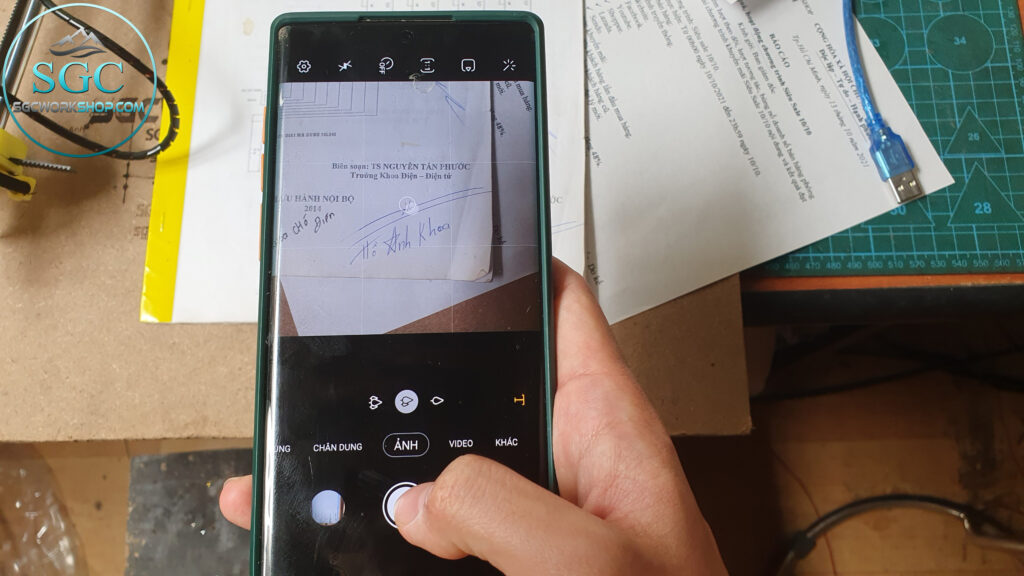
Bước 1: Chụp ảnh #
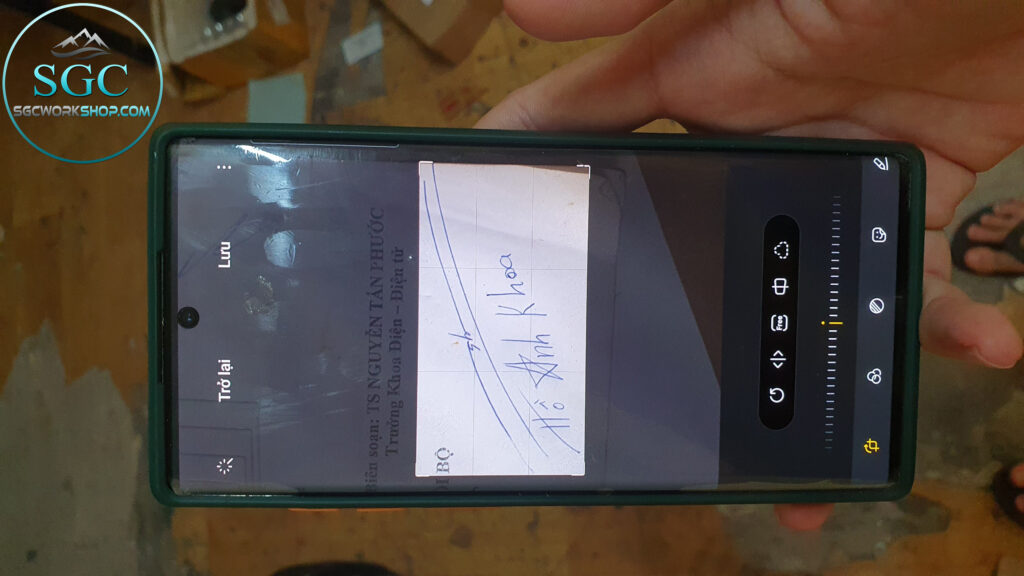
Bước 2: Cắt hình #
Bước 3: Thiết kế lại bằng CorelDRAW #
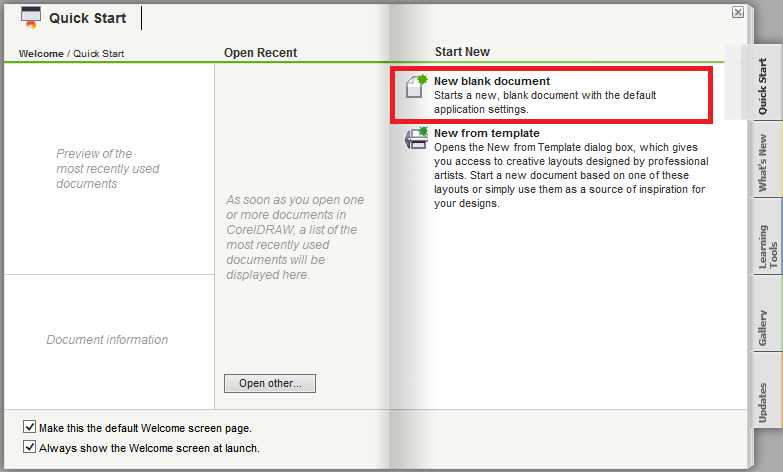
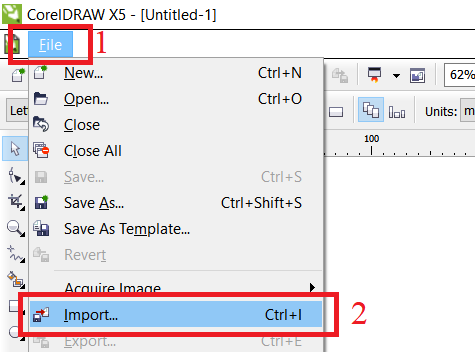
1. Chèn ảnh vào Corel #
- Mở phần mềm CorelDRAW
- Kéo ảnh chữ ký vào giao diện làm việc

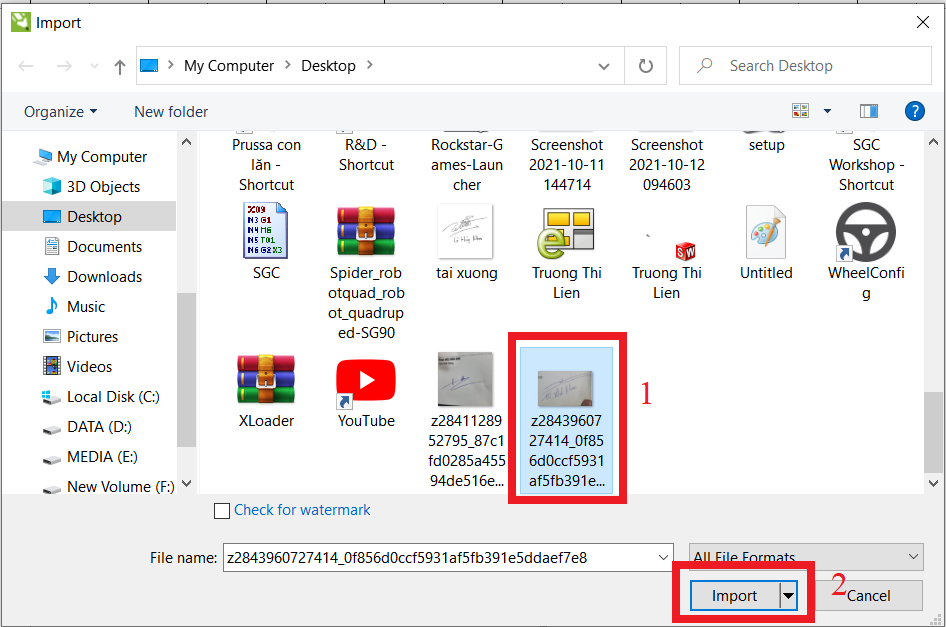
2. Khóa tỉ lệ ảnh #
- Bấm chọn ảnh
- Nhấp vào ổ khóa trên thanh công cụ để khóa tỉ lệ dài rộng
- Thay đổi kích thước hình cho phù hợp với kích thước thực tế
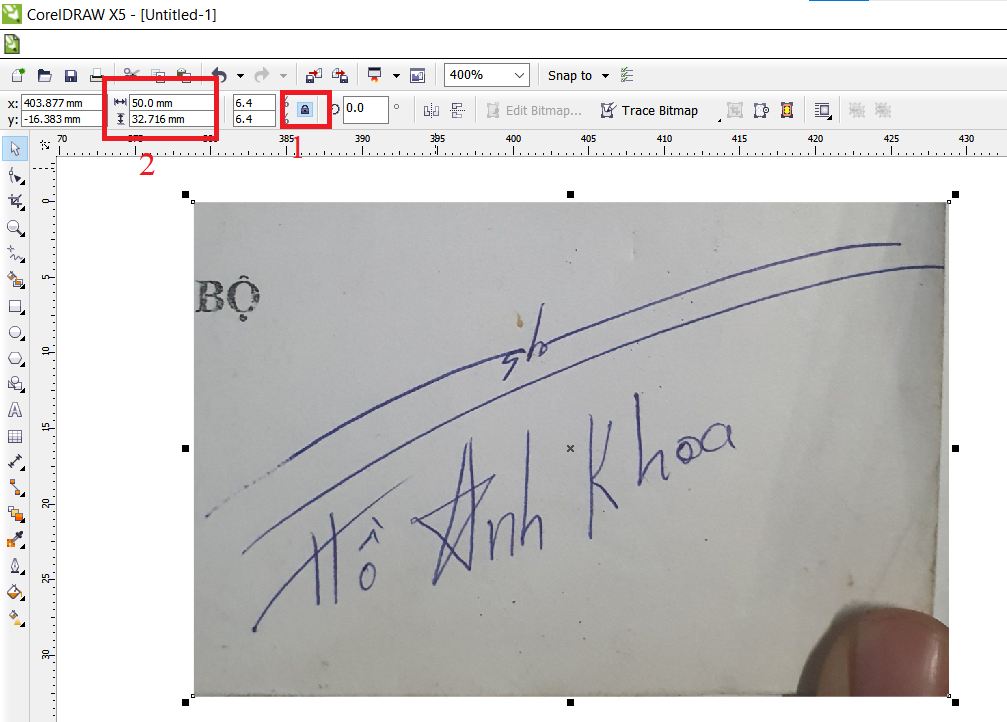
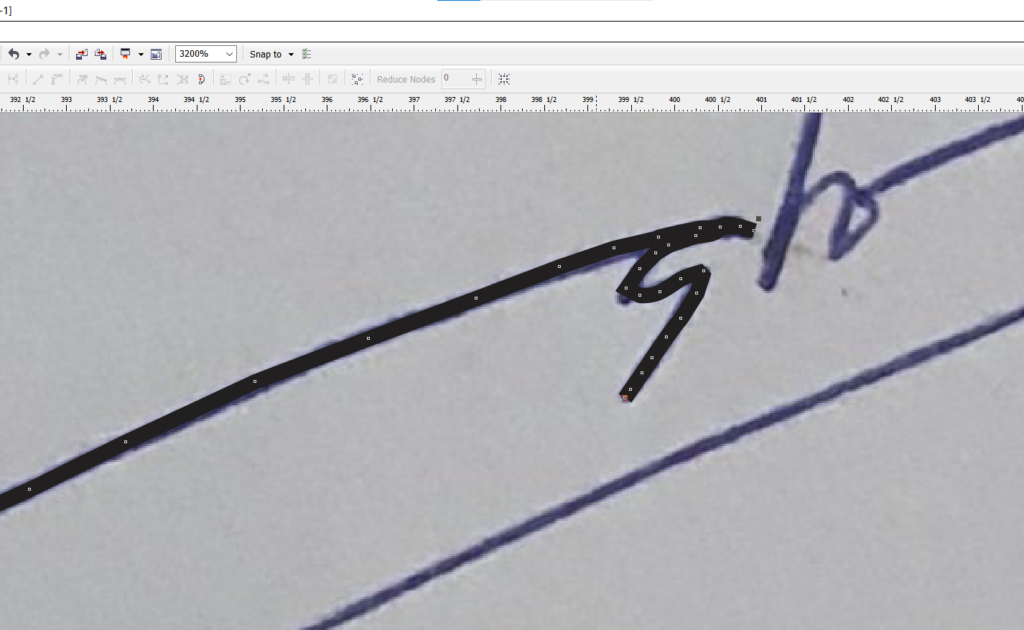
3. Vẽ lại nét chữ ký #
- Chọn công cụ Freehand Tool hoặc Pen Tool
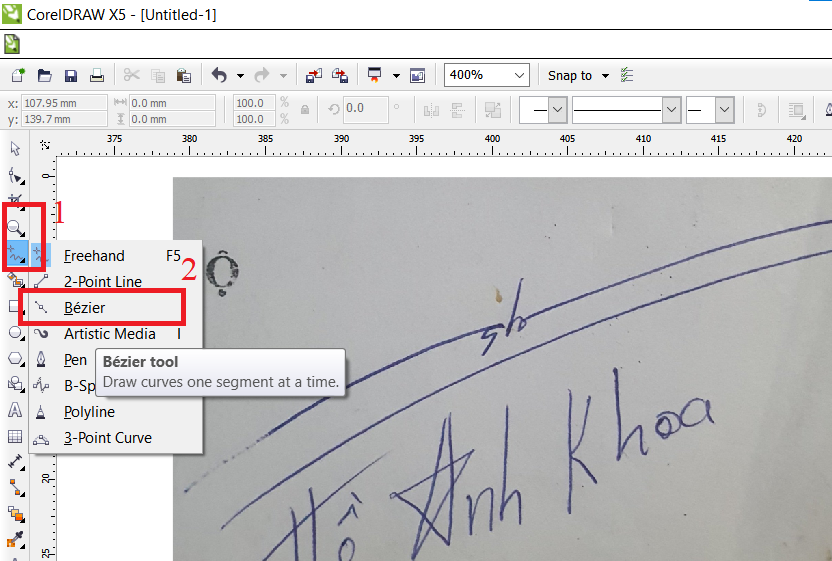
- Chấm nối các điểm theo nét chữ ký → tạo đường line theo tay
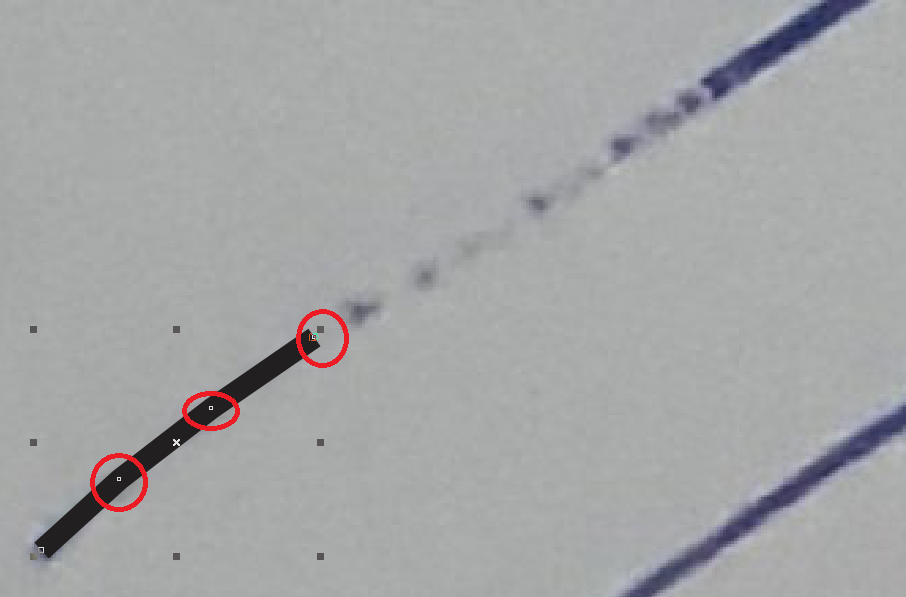
- Bấm phím cách (Space) để kết thúc vẽ
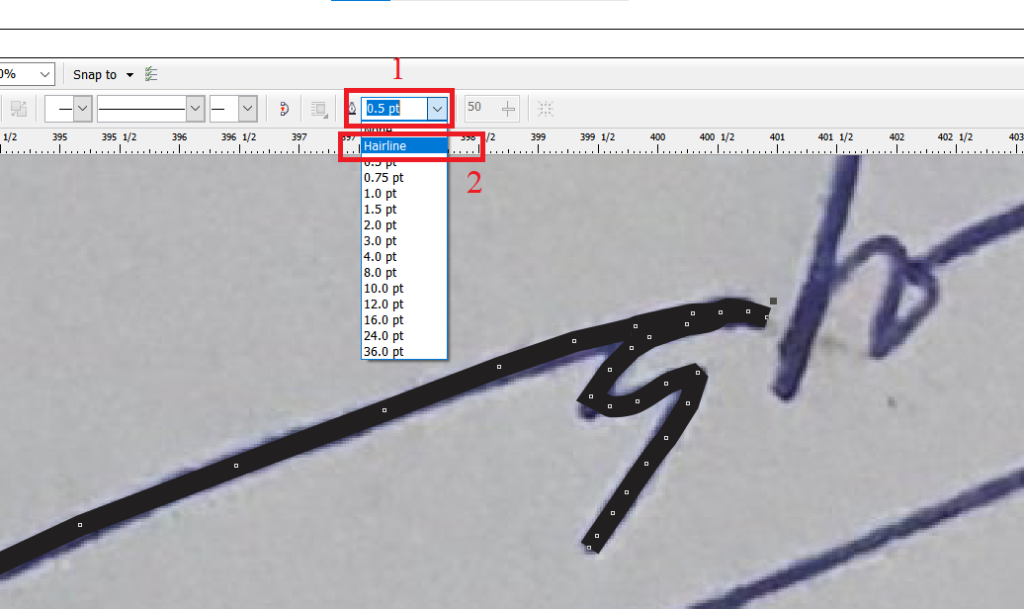
4. Chọn nét đơn (single line) #
- Đảm bảo nét vẽ là nét đơn, không tô viền hoặc fill màu
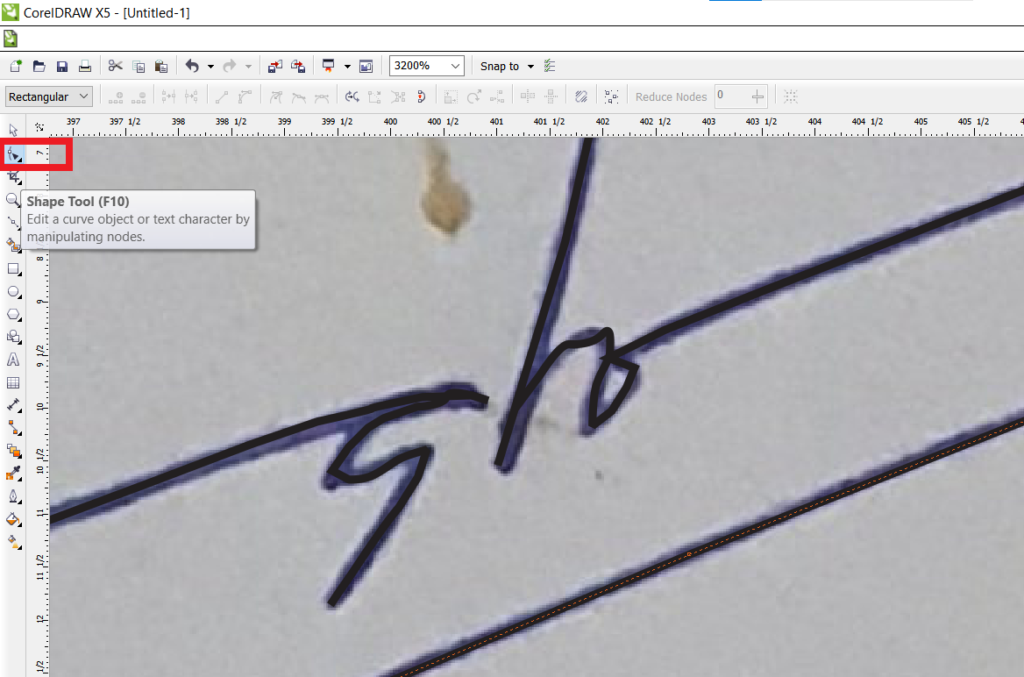
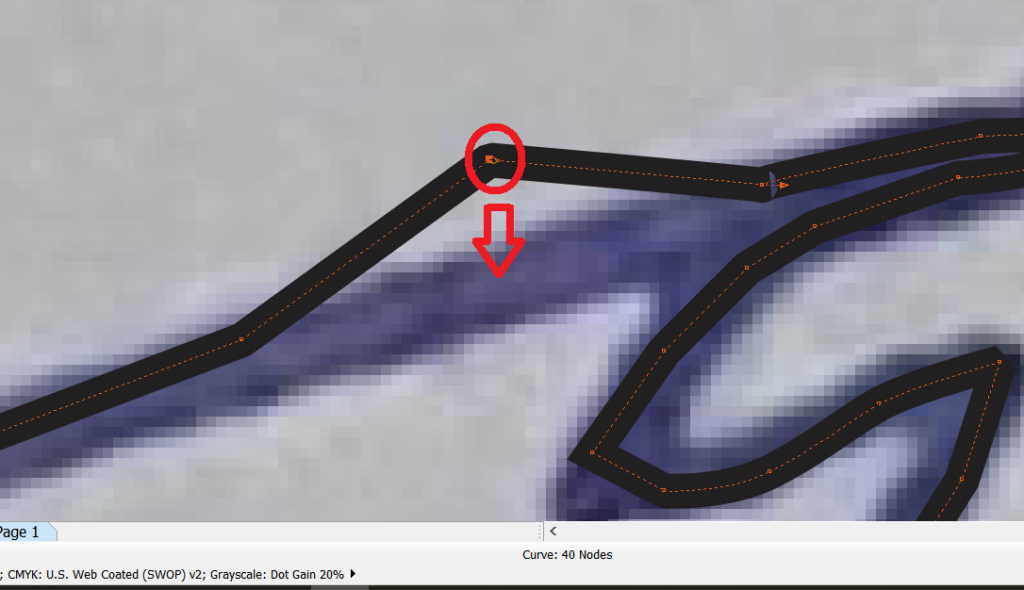
5. Dùng công cụ Shape Tool #
- Dùng Shape Tool (F10) để chỉnh các điểm sao cho trùng khớp với nét gốc
6. Xóa ảnh nền #
- Chọn công cụ Pick Tool
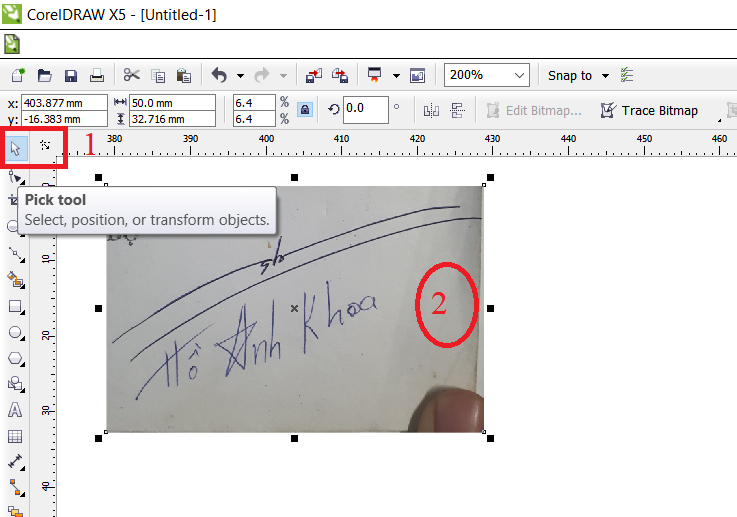
- Nhấp vào ảnh gốc → Nhấn Delete
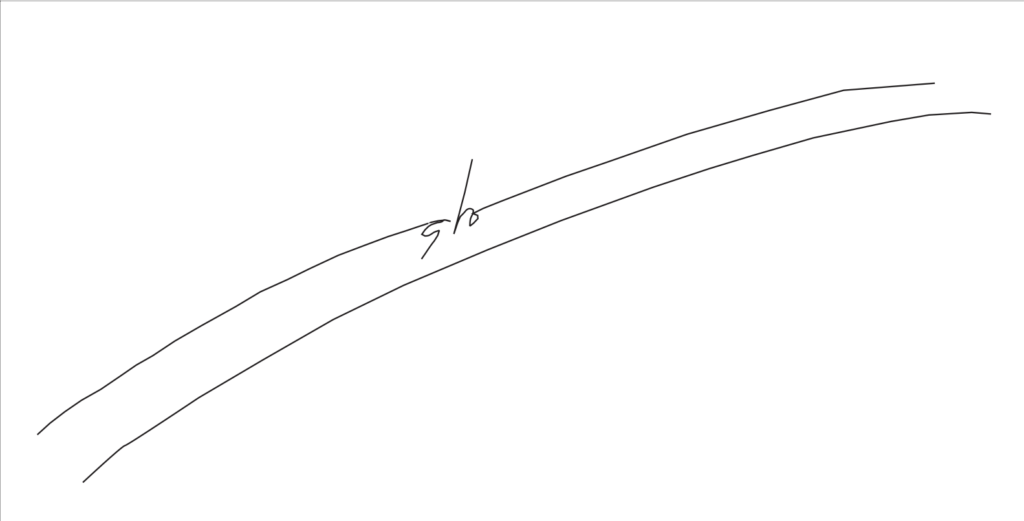
Bước 4: Xuất file DXF #
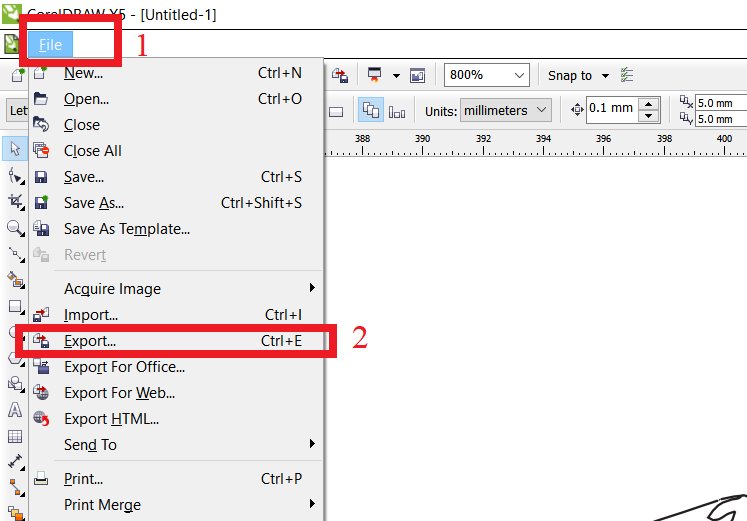
- Chọn menu File → Export
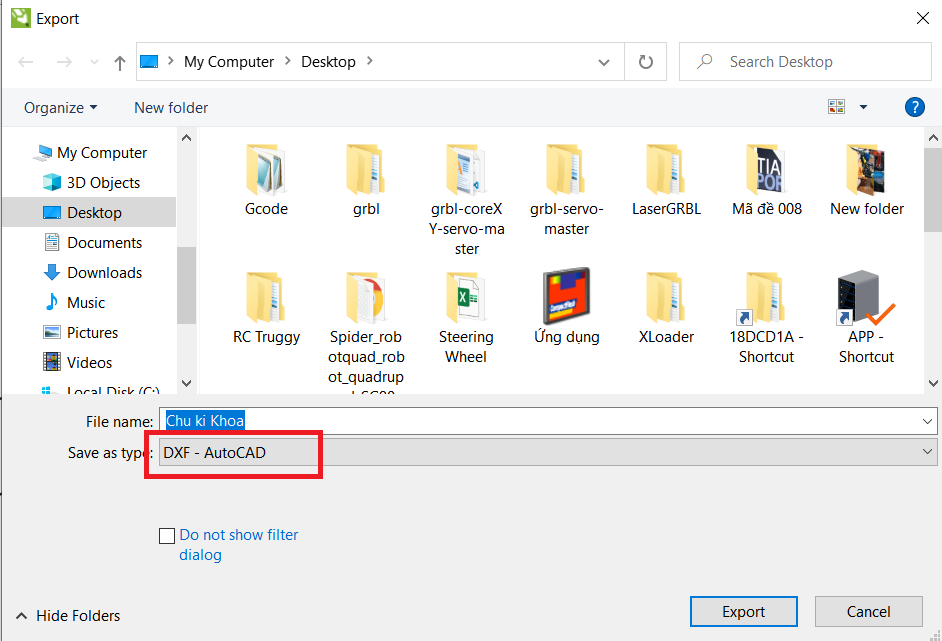
- Đặt tên không dấu, không khoảng trắng
- Chọn định dạng AutoCAD DXF
- Nhấn Export
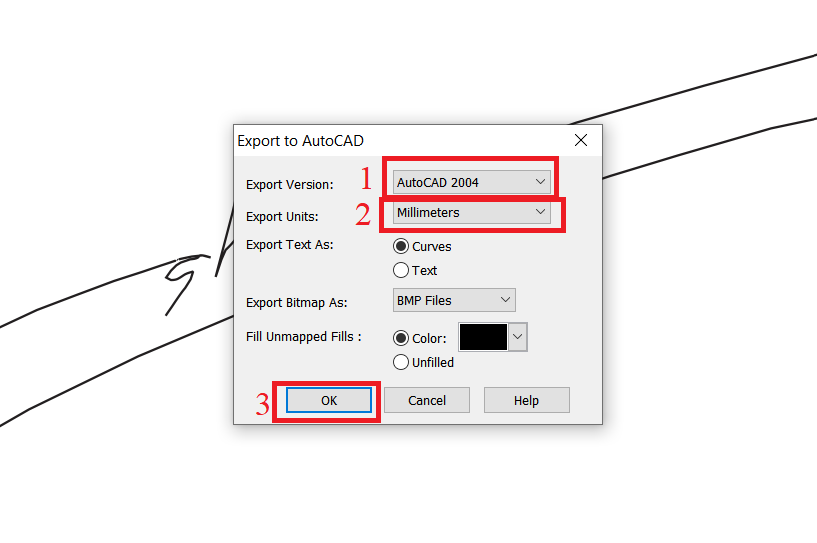
Kết Quả #
Bạn đã có 1 file chữ ký định dạng DXF có thể dùng để:
- Khắc laser lên ví, gỗ, mica
- Vẽ bằng máy Axidraw
- Dùng làm dấu khắc cá nhân
IV. Hướng dẫn vận hành #
Link hướng dẫn: https://sgcworkshop.com/docs/ky-ten/


